Каждый квартал я встречаюсь с руководителем на performance review – это встреча, где мы обсуждаем, как я двигаюсь по годовым целям, что сделано, что нет, где сложности и какие приоритеты дальше. Обычно задачу "подготовиться к этой встрече" я прокрастинирую, а потом в суете готовлюсь ко встрече. Но недавно меня осенило "это же можно завайбкодить!" И жизнь заиграла новыми красками. Показываю, как я это сделала.
Вот, что получилось у меня:
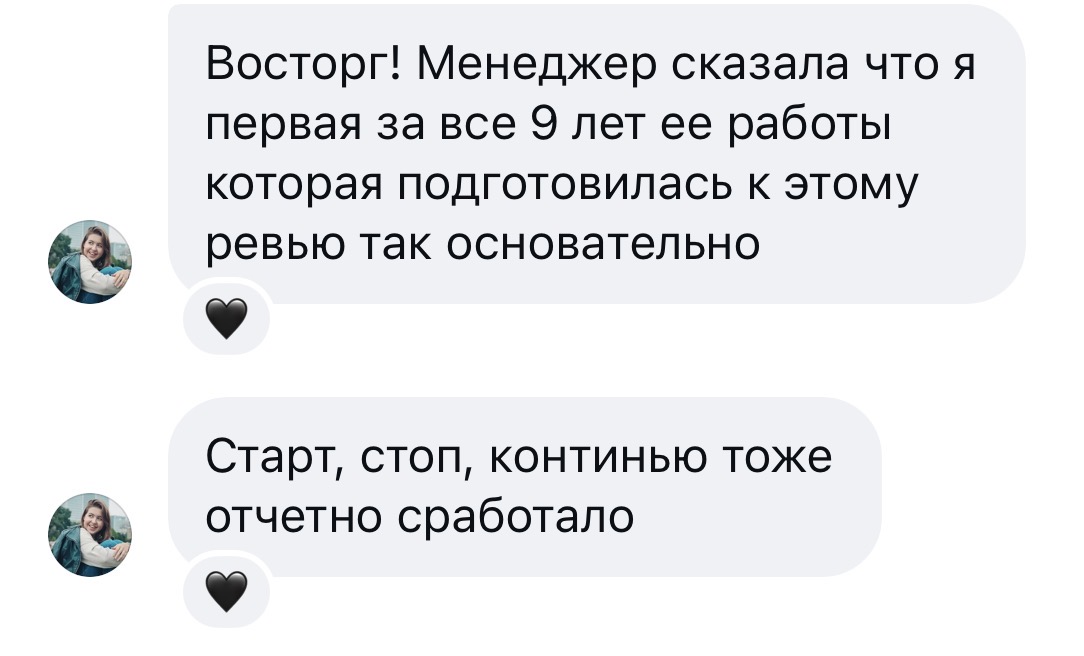
А вот, какие эмоции у прекрасной Марины, которая использовала эту инструкцию! Менеджер была в шоке!
3 шага для подготовки
Если вы готовы быстро завайбкодить презентацию к вашей встрече и приятно шокировать вашего менеджера, то начинаем.
Что нужно
Ваш любимый ИИ‑ассистент. Это может быть ChatGPT, Claude, Gemini, Deepseek — все, что угодно.
В итоге у вас будет
- аккуратная, интерактивная HTML‑презентация в ваших корпоративных цветах, которую можно показывать прямо с ноутбука;
- приятно шокированный от вашей презентации менеджер.
Шаг 1 — выберите стиль
Здесь можно использовать фирменные цвета и шрифт вашей компании — или просто выбрать то, что вам нравится. Эти значения автоматически подставятся в промпт на следующем шаге.
Ниже — живой пример титульного слайда. Меняйте шрифт и цвета выше и сразу смотрите, сочетаются они или нет.
Итоги квартала
и планы на следующий
Имя Фамилия · Product Designer
Шаг 2 — скопируй промпт
Промпт уже готов: цвета и шрифт из первого шага подставились автоматически. Скопируй его — на следующем шаге вставим в ассистента.
Ты помогаешь мне подготовиться к performance review. Стиль презентации
уже задан ниже, его менять не нужно. Твоя задача — собрать у меня
содержание через вопросы, а затем самостоятельно создать готовую
интерактивную HTML-презентацию.

СТИЛЬ (сюда автоматически добавятся инфо из первого шага)

- Фирменные цвета: #1b2a24, #2d5a3d, #e88aab
- Шрифт: Segoe UI
- Темный градиентный фон, белый текст, светлые карточки со
  скругленными углами и эффектом при наведении
- Статусы: Готово зеленый, В процессе желтый, Не начато красный
- Один полноэкранный слайд за раз, плавные переходы
- Нижняя панель навигации: кнопки «Назад»/«Вперед», кликабельные
  точки, счетчик слайдов, управление с клавиатуры (стрелки, пробел)

Как собирать содержание:

1. Задавай вопросы по одному блоку за раз, дожидайся моего ответа
   перед следующим блоком.
2. Если мой ответ неполный или расплывчатый, уточни, не додумывай
   за меня.
3. В конце покажи короткую сводку того, что ты понял, и спроси,
   все ли верно, перед тем как собирать презентацию.

Блоки вопросов:

ТИТУЛЬНЫЙ СЛАЙД
- Как называется презентация и за какой период она?

ПОВЕСТКА
- О чем пойдет речь на встрече, про что хочешь поговорить?

ЦЕЛИ
- Какие у тебя были основные цели за этот период? Опиши каждую
  одним-двумя предложениями.

КЛЮЧЕВЫЕ ДЕЙСТВИЯ
- Под каждой целью: что конкретно делал(а)? Какой статус у каждого
  действия или проекта — готово, в процессе, не начато?

СВОДКА ПО СТАТУСАМ
- Посчитай сам на основе предыдущего блока, но уточни у меня, если
  что-то неочевидно.

ДОРОЖНАЯ КАРТА
- Что запланировано дальше и когда? Есть запуски или дедлайны,
  которые стоит выделить?

ОБРАТНАЯ СВЯЗЬ
- Какие вопросы хочешь задать руководителю или команде? Здесь можно предложить вопросы: что мне продолжать делать? Что перестать делать? Что делать по-другому?

ФИНАЛ
- Как хочешь закончить: благодарность, следующие шаги, открытое
  обсуждение?

Когда соберешь все ответы, сначала собери все тексты для слайдов, дождись согласования и потом создай самодостаточную интерактивную
HTML-презентацию (весь CSS/JS внутри одного .html файла) со стилем,
заданным выше. Она должна открываться офлайн в любом браузере.

СТРУКТУРА СЛАЙДОВ
Титульный, повестка, цели, ключевые действия (по слайду на цель),
сводка по статусам, дорожная карта, вопросы для обратной связи,
финальный слайд.

РЕЗУЛЬТАТ
Сохрани как performance-review-deck.html.
Шаг 3 — вставь промпт в ИИ‑ассистента
Открой своего ИИ‑ассистента (ChatGPT, Claude, Gemini, Deepseek) и вставь скопированный промпт. Ассистент начнёт задавать вопросы по очереди — отвечай на них, а в конце сам соберёт готовую интерактивную презентацию.
Лайфхаки
Используй голосовой набор
Отвечать на вопросы ассистента голосом быстрее, чем печатать — и текст получается живее. Включи голосовой ввод в ChatGPT, Claude или Gemini и просто проговаривай ответы вслух.
Дай реальный материал
Чем больше контекста ты передашь, тем меньше ИИ додумывает. Прикрепи скриншоты из трекера, заметки, письма, итоги встреч прошлого периода, так результат будет точным, а не шаблонным.
Скинь дизайн-гайд, если есть
Если у компании есть бренд-гайд / дизайн-система, то вставь ее или ключевые правила в чат и попроси ассистента им следовать. Цвета и шрифт ты уже задал на первом шаге, а тон голоса и логотип помогут сделать презентацию в стиле компании.
Итого
Выбери стиль, скопируй промпт, вставь в ассистента и ответь на вопросы. На выходе получишь чистый интерактивный review‑дек — и шаблон, к которому можно возвращаться каждый квартал.